- 首页
- 使用教程
使用教程
装软件、建连接、登进去、传个文件、看一眼状态——五步走完,全程不需要命令行基础。
这篇教程写给第一次接触 FinalShell 的人。跟着做大概五分钟能连上机器并完成第一次文件传输。
第一步:装好软件
到下载页面按系统挑版本。Windows 双击 .exe 跟着向导走;macOS 打开 .dmg,把应用拖进 Applications;Linux 解压压缩包后运行里面的启动脚本。拿不准下哪个版本,下载页顶部有判断方法。
第二步:新建 SSH 连接
打开软件,在连接管理里点新建、选 SSH 连接,把下面几个字段填上:
| 字段 | 填什么 | 举例 |
|---|---|---|
| 名称 | 自己起的备注名,方便认机器 | 公司官网-主机A |
| 主机 | 服务器的公网 IP 或域名 | 203.0.113.8 |
| 端口 | SSH 端口,没改过就是 22 | 22 |
| 用户名 | 登录账号,常见为 root | root |
| 认证方式 | 密码,或 SSH 私钥文件 | 密码 |
更推荐密钥登录:纯密码容易被脚本暴力猜。如果服务器配好了公钥,认证方式选私钥并指定本地私钥文件;私钥本身有密码短语的话,在对应栏一并填上。
第三步:双击登录
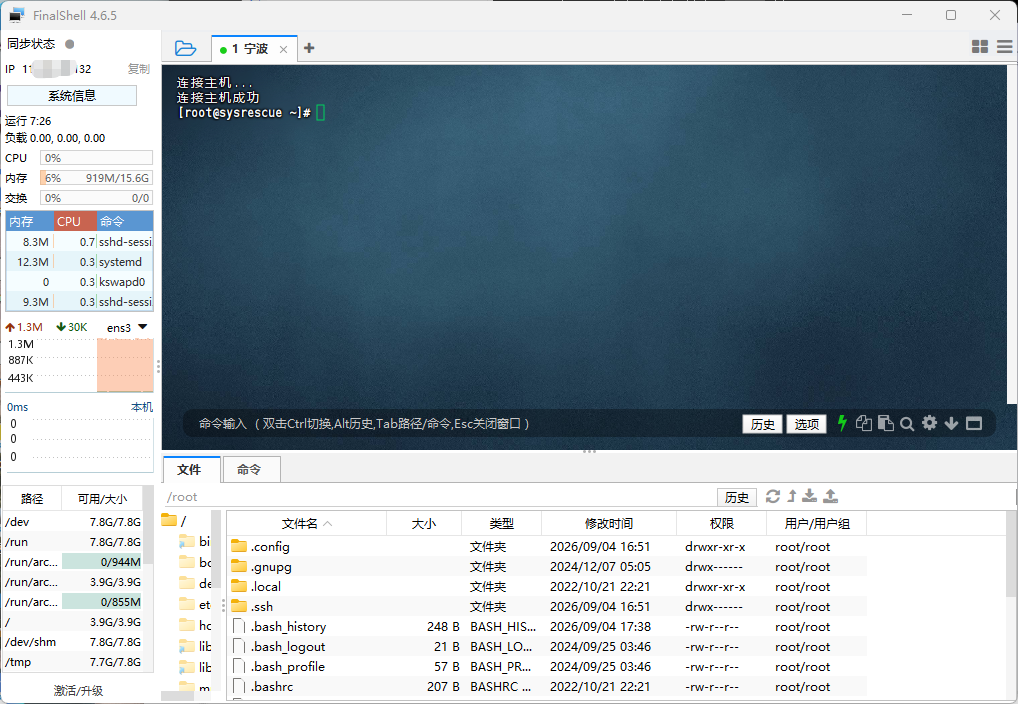
保存配置后双击连接条目发起登录。第一次连会弹窗让你确认服务器指纹,核对后接受即可。登录成功后窗口分成三块:
- 中间:SSH 终端,直接敲命令
- 左边:性能监控面板,连上就开始采集
- 下边:文件管理器,显示远程目录,且跟随终端自动切目录
第四步:传一个文件
在下方的文件管理器里浏览远程目录,日常操作就四种:
- 上传:把本地文件直接拖进远程目录区域
- 下载:把远程文件往本地文件夹里拖
- 在线改:双击文本文件在内置编辑器里改,保存即写回服务器
- 调权限:右键文件可以改权限位和属主属组
传大文件中途断网不用慌,重新拖同一个文件,软件会问你要不要从断点接着传。
第五步:看一眼机器状态
登录后左侧面板自动开始采集,top、free、df 这些命令都可以不敲了。面板上能看到:CPU 占用与平均负载、内存和交换分区用量、上下行网速曲线、各挂载点的磁盘占用,以及内核版本、开机时长这类基础信息。
面板没数据?先确认服务器装了 procps 之类的基础工具包,且当前用户有读 /proc 的权限。还不行就去常见问题按"监控不显示"那条排查。